

原型设计
从一开始就设置好可观测性,可以帮助你比原本可能的速度快得多地进行迭代。它让你在快速迭代提示词,或更改使用的数据和模型时,能够清晰地洞察你的应用。在本节中,我们将介绍如何设置可观测性,以便你在原型设计阶段获得最大的可见性。设置环境
首先,通过导航到设置页面创建一个 API 密钥。 接下来,安装 LangSmith SDK:default 项目(不过你可以轻松更改)。
LANGSMITH_PROJECT 环境变量。如果未设置此变量,LangSmith 将在追踪摄入时自动创建一个默认追踪项目。
你可能在其他地方看到这些变量被引用为
LANGCHAIN_*。它们是等价的,但最佳实践是使用 LANGSMITH_TRACING、LANGSMITH_API_KEY、LANGSMITH_PROJECT。LANGSMITH_PROJECT 标志仅在 JS SDK 版本 >= 0.2.16 中受支持,如果你使用的是旧版本,请改用 LANGCHAIN_PROJECT。追踪你的 LLM 调用
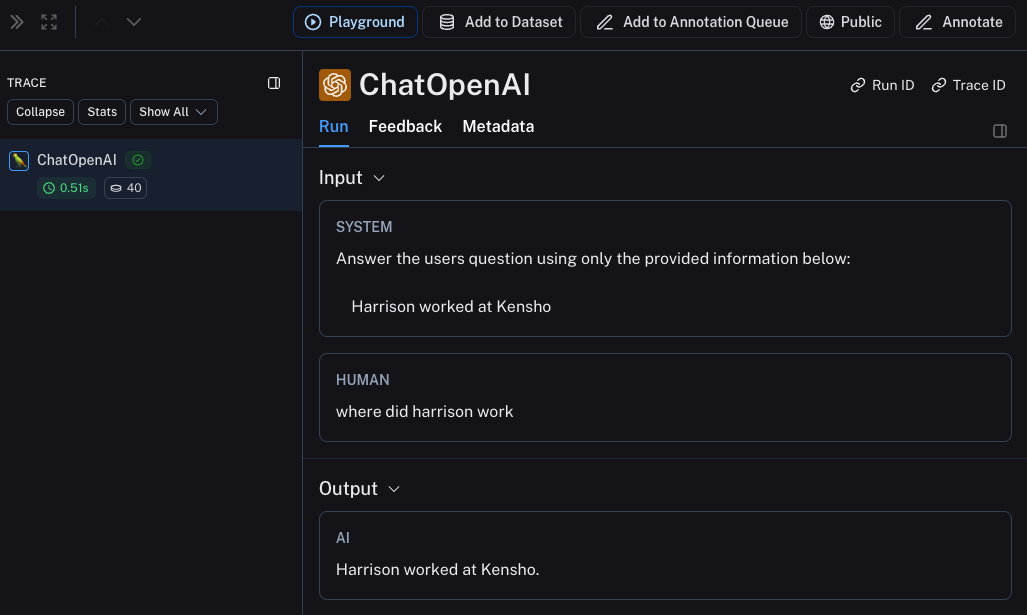
你可能首先想要追踪的是所有 OpenAI 调用。毕竟,这是实际调用 LLM 的地方,所以是最重要的部分!我们通过引入一个极其简单的 OpenAI 包装器,尝试让这个过程在 LangSmith 中尽可能容易。你只需要修改你的代码,使其看起来像这样:from langsmith.wrappers import wrap_openai 并使用它来包装 OpenAI 客户端(openai_client = wrap_openai(OpenAI()))。
如果你以下列方式调用它会发生什么?
追踪整个链
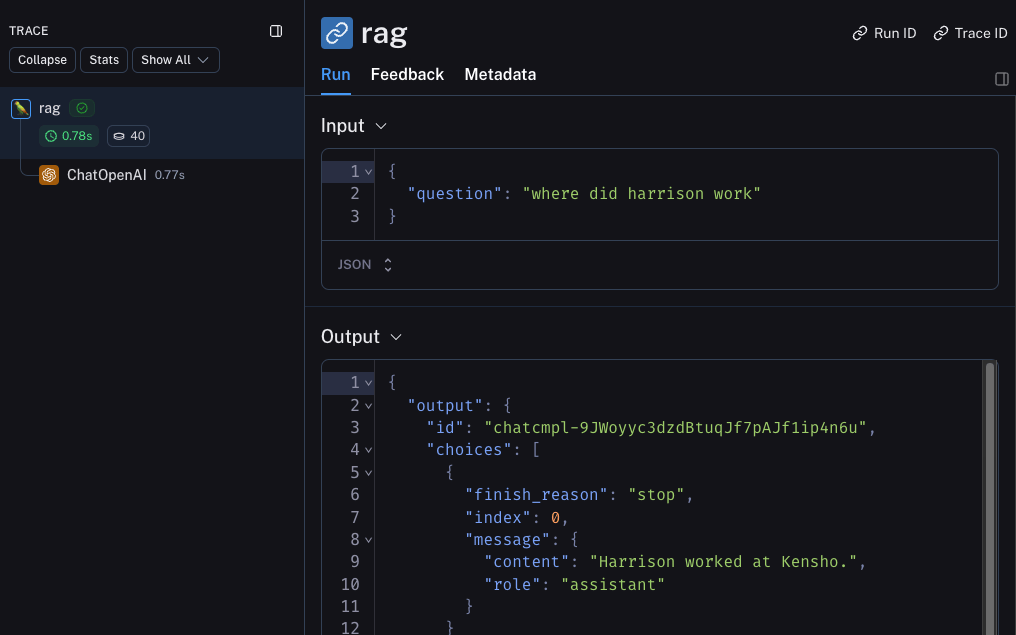
很好——我们已经追踪了 LLM 调用。但追踪更多内容通常非常有价值。LangSmith 专为追踪整个 LLM 流水线而构建——让我们开始吧!我们可以通过修改代码来实现,使其现在看起来像这样:from langsmith import traceable 并使用它来装饰整个函数(@traceable)。
如果你以下列方式调用它会发生什么?
Beta 测试
LLM 应用开发的下一个阶段是对你的应用进行 Beta 测试。这是你将其发布给少数初始用户的时候。在这里设置良好的可观测性至关重要,因为你通常不知道用户实际上会如何使用你的应用,所以这让你能够深入了解他们的使用方式。这也意味着你可能需要对追踪设置进行一些更改,以便更好地支持这一点。这扩展了你在上一节中设置的可观测性。收集反馈
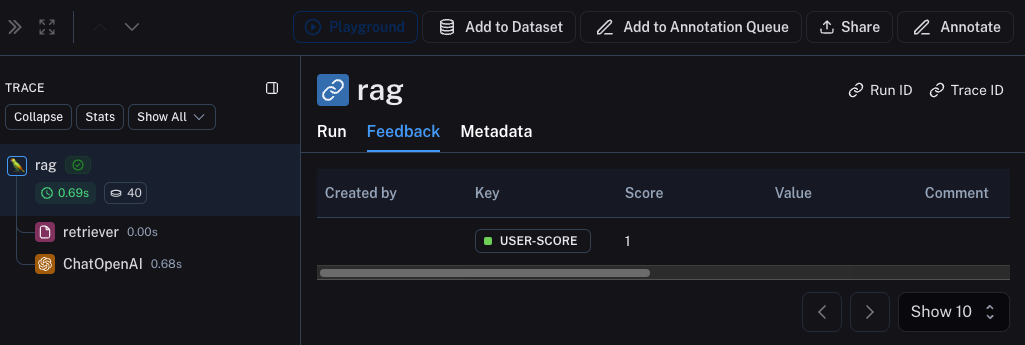
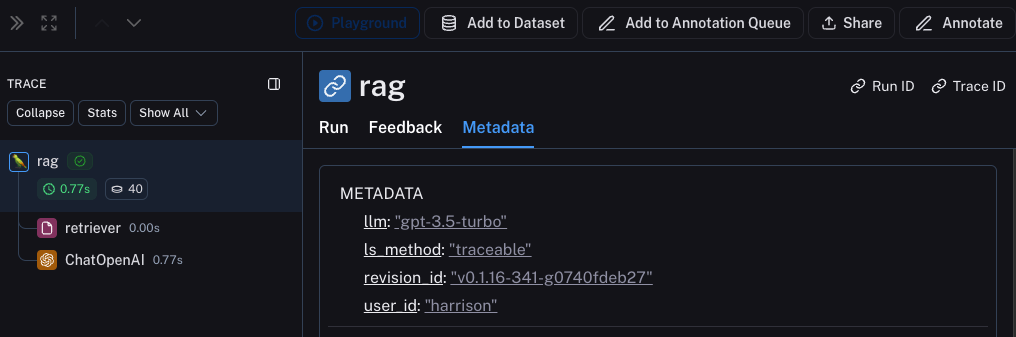
在 Beta 测试期间,拥有良好可观测性的一个重要部分是收集反馈。你收集的反馈通常是特定于应用的——但至少一个简单的点赞/点踩是一个好的开始。记录该反馈后,你需要能够轻松地将其与导致该反馈的运行关联起来。幸运的是,LangSmith 让这变得很容易。 首先,你需要从你的应用中记录反馈。一个简单的方法是跟踪每次运行的运行 ID,然后使用它来记录反馈。跟踪运行 ID 看起来像这样:Metadata 选项卡,看到它与每次运行的关联。它应该看起来像这样
记录元数据
开始记录元数据也是一个好主意。这让你能够开始跟踪应用的不同属性。这对于让你了解产生特定结果时使用了哪个版本或变体的应用非常重要。 对于这个例子,我们将记录使用的 LLM。通常你可能正在尝试不同的 LLM,因此将该信息作为元数据记录对于过滤很有用。为了做到这一点,我们可以像这样添加它:rag 函数添加了 @traceable(metadata={"llm": "gpt-4.1-mini"})。
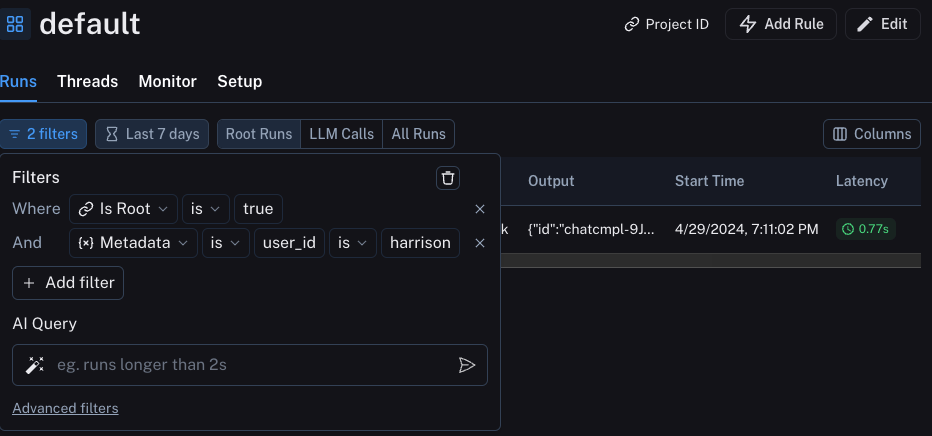
以这种方式跟踪元数据假设它是事先已知的。这对于 LLM 类型来说没问题,但对于其他类型的信息(如用户 ID)则不太理想。为了记录这类信息,我们可以在运行时与运行 ID 一起传入。
生产环境
很好——你已经利用这种新的可观测性快速迭代,并确信你的应用表现良好。是时候将其部署到生产环境了!你需要添加哪些新的可观测性? 首先,请注意你已经添加的相同可观测性将在生产环境中继续提供价值。你将能够继续深入查看特定的运行。 在生产环境中,你可能拥有更多的流量。你不想被困在逐个查看数据点上。幸运的是,LangSmith 有一套工具来帮助实现生产环境中的可观测性。监控
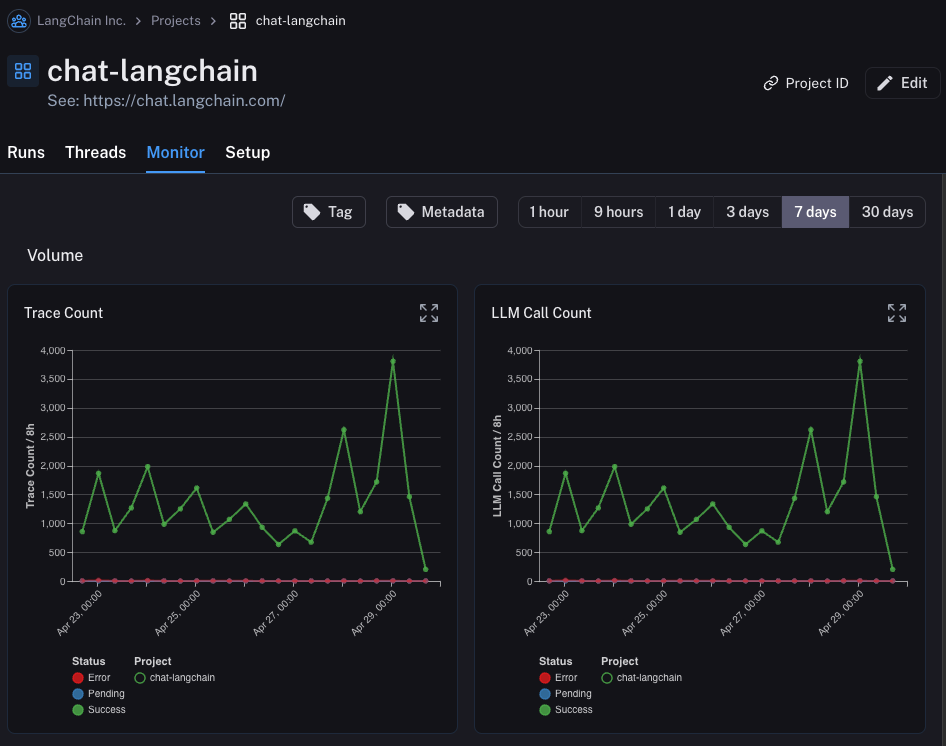
如果你在项目中点击Monitor 选项卡,你将看到一系列监控图表。在这里,我们跟踪许多 LLM 特定的统计数据——追踪数量、反馈、首令牌时间等。你可以跨几个不同的时间区间查看这些数据随时间的变化。
A/B 测试
用于 A/B 测试的分组功能要求给定元数据键至少存在 2 个不同的值。
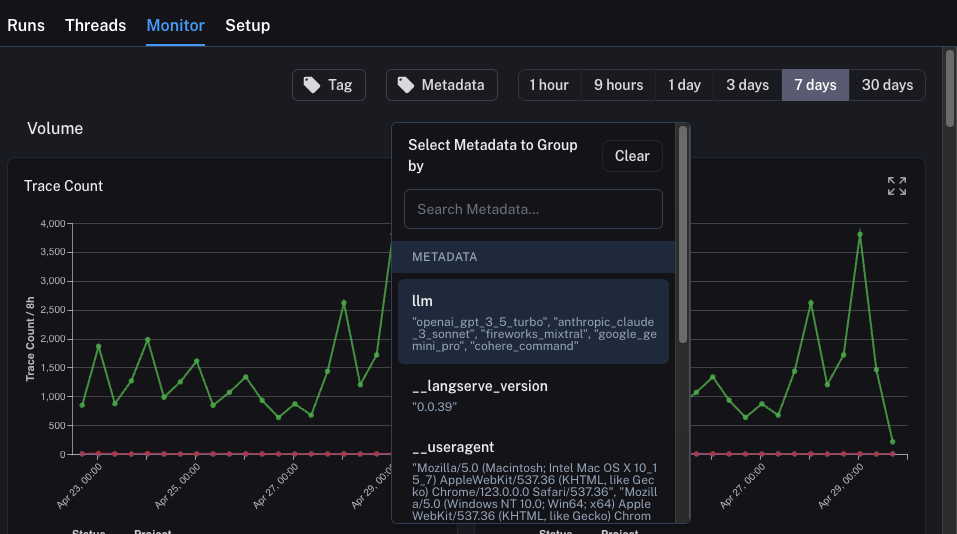
llm。我们可以按任何元数据属性对监控图表进行分组,并立即获得随时间变化的分组图表。这让我们可以尝试不同的 LLM(或提示词,或其他),并跟踪它们随时间变化的性能。
为了做到这一点,我们只需要点击顶部的 Metadata 按钮。这将给我们一个下拉选项来选择分组依据:
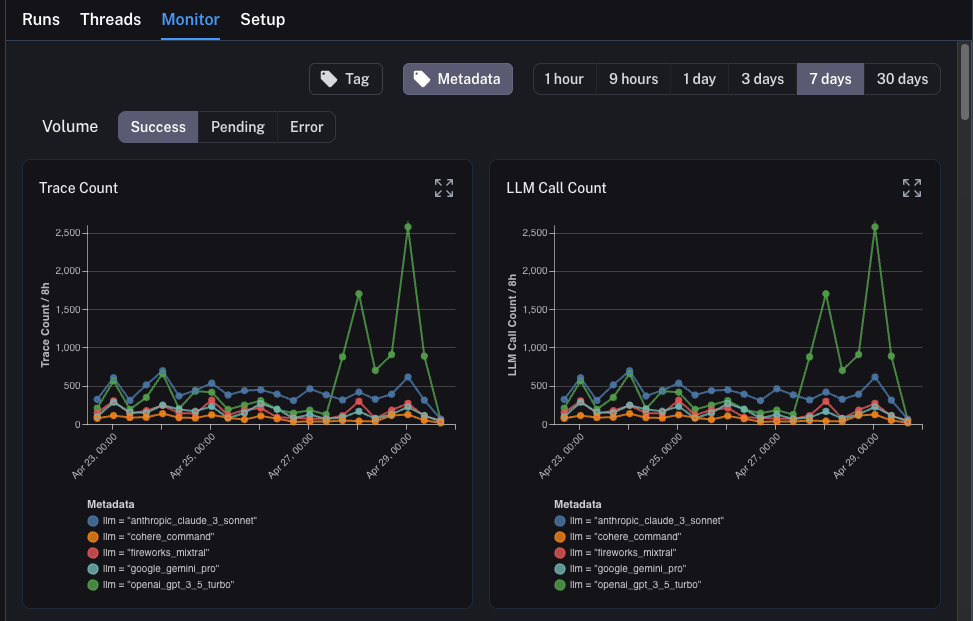
深入分析
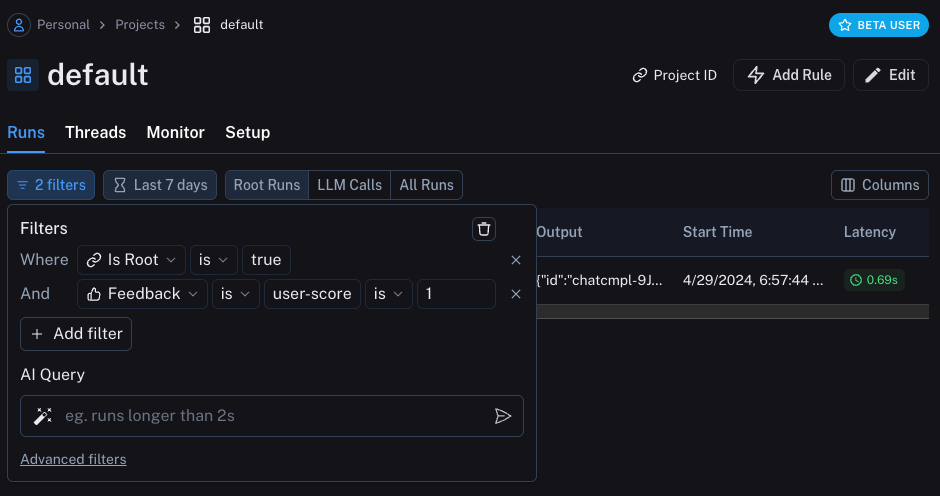
LangSmith 提供的一个强大能力是,当你在监控图表中发现有问题的数据点时,能够轻松地深入分析这些数据点。为了做到这一点,你只需将鼠标悬停在监控图表中的数据点上。当你这样做时,你将能够点击该数据点。这将带你回到运行表,并显示一个过滤后的视图: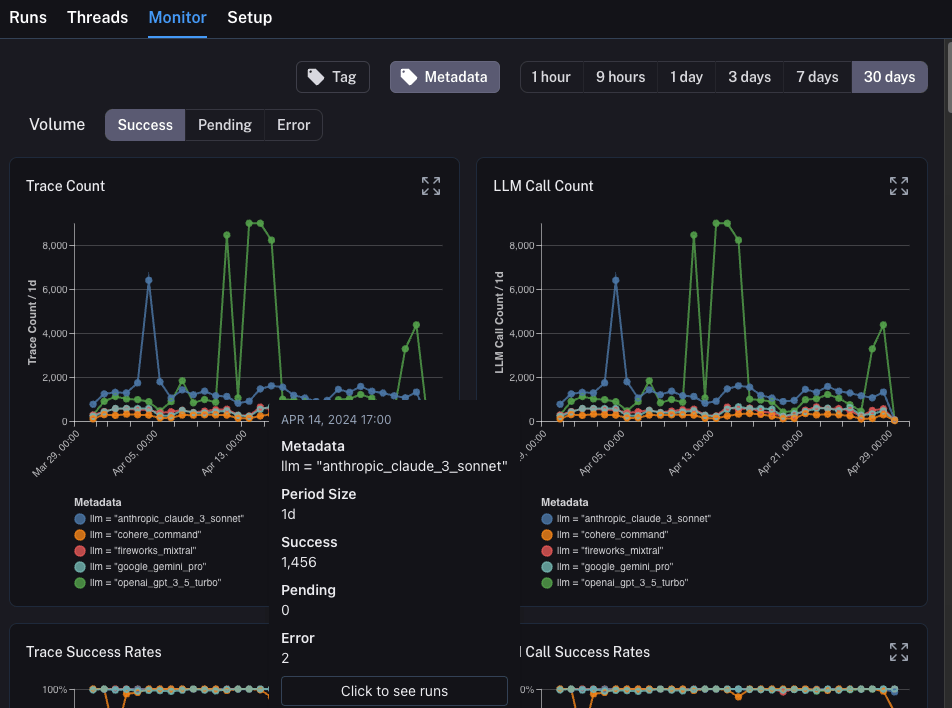
结论
在本教程中,你看到了如何为你的 LLM 应用设置一流的可观测性。无论你的应用处于哪个阶段,你都将从可观测性中受益。 如果你对可观测性有更深入的问题,请查看操作指南部分,了解关于测试、提示词管理等主题的指南。Connect these docs to Claude, VSCode, and more via MCP for real-time answers.