

打开对比视图
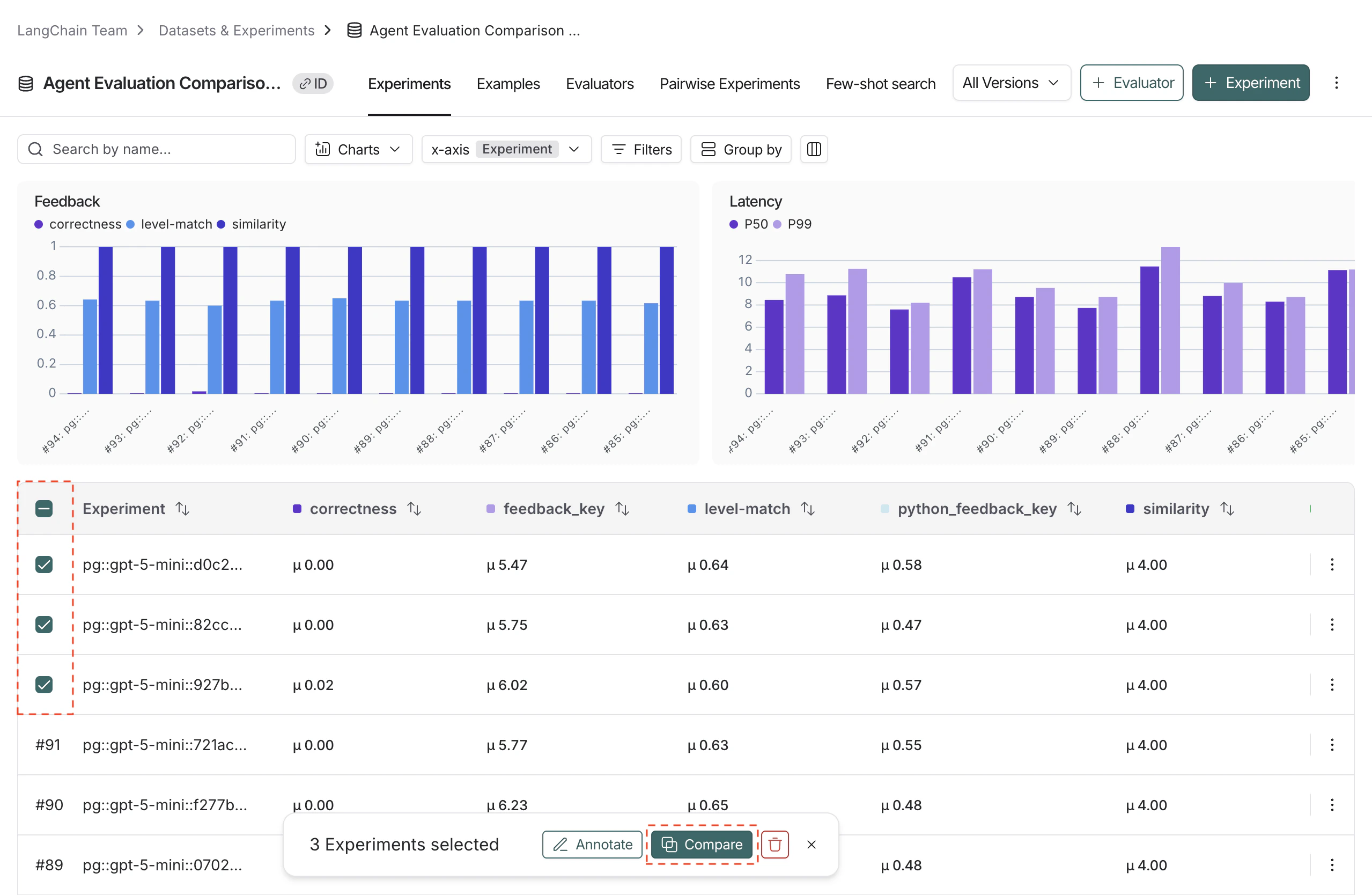
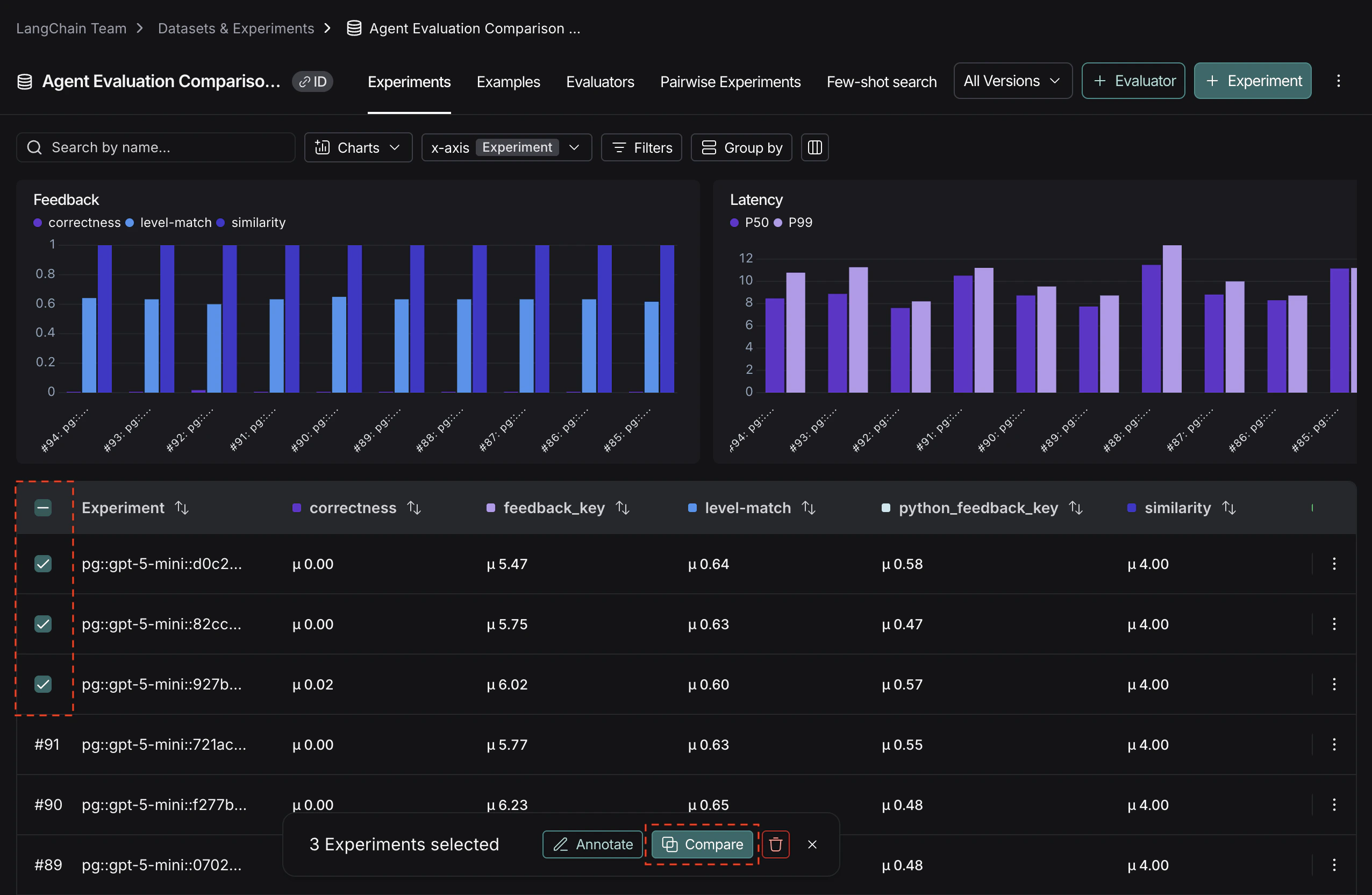
- 要访问实验对比视图,请导航至 数据集与实验 页面。
- 选择一个数据集,这将打开 实验 标签页。
- 选择两个或更多实验,然后点击 比较。
调整表格显示
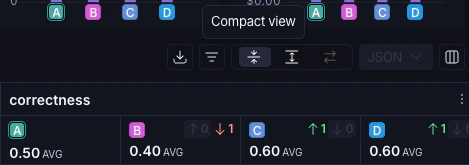
你可以在对比视图的右上角切换不同的显示选项。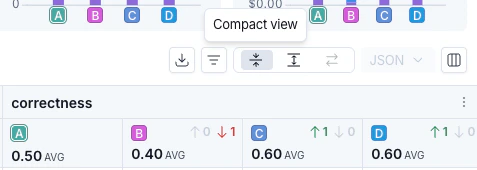
筛选器
点击 图标,可对对比视图应用筛选器,以缩小到特定的示例。常见的筛选器示例包括:- 包含特定
input/output的示例。 - 状态为
success或error的运行。 latency超过 x 秒的运行。- 特定的
metadata、tag或feedback。
列
点击 图标,可在对比视图中显示或隐藏单个反馈键或指标。表格视图
在对比视图的右上角选择三个表格视图图标之一:- 紧凑:显示每个示例的实验结果预览。
- 完整:显示每次运行的输入、输出和参考输出的完整文本。如果输出过长无法在表格中显示,可以点击 展开 查看完整内容。
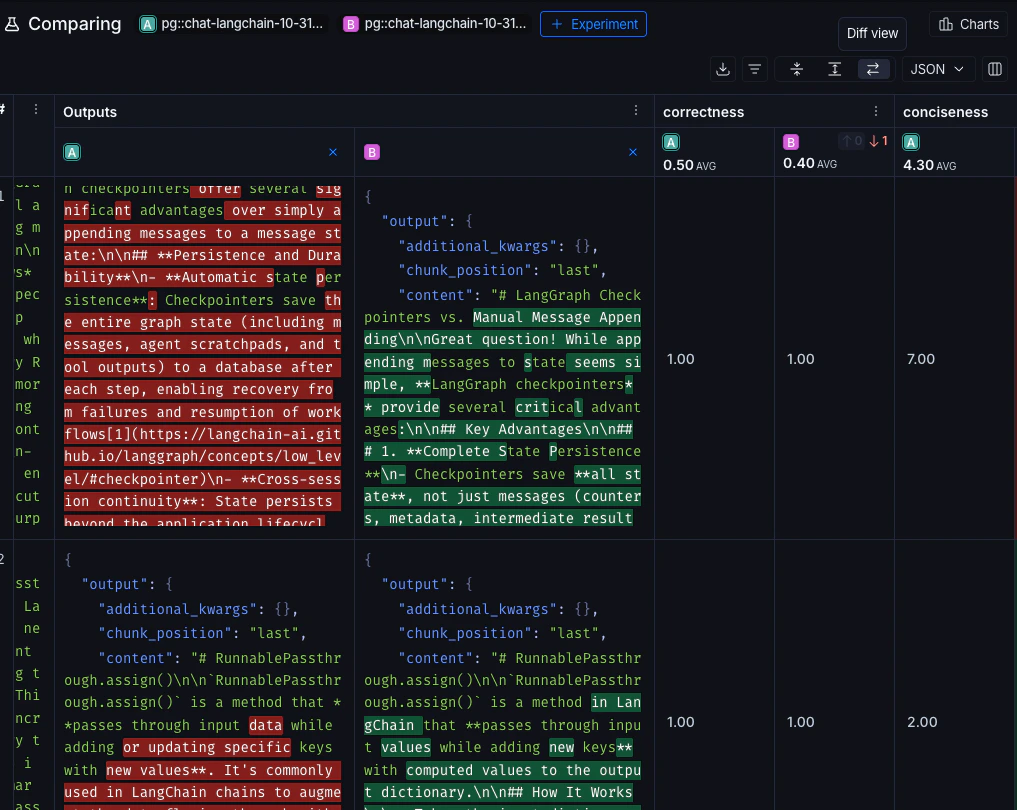
- 差异:显示每次运行中实验输出之间的文本差异。此功能一次仅支持比较 2 个实验。更多详情请参阅 查看并排差异。
显示类型
有三种内置的实验视图,涵盖多种显示类型:默认、YAML、JSON。查看性能退步与改进
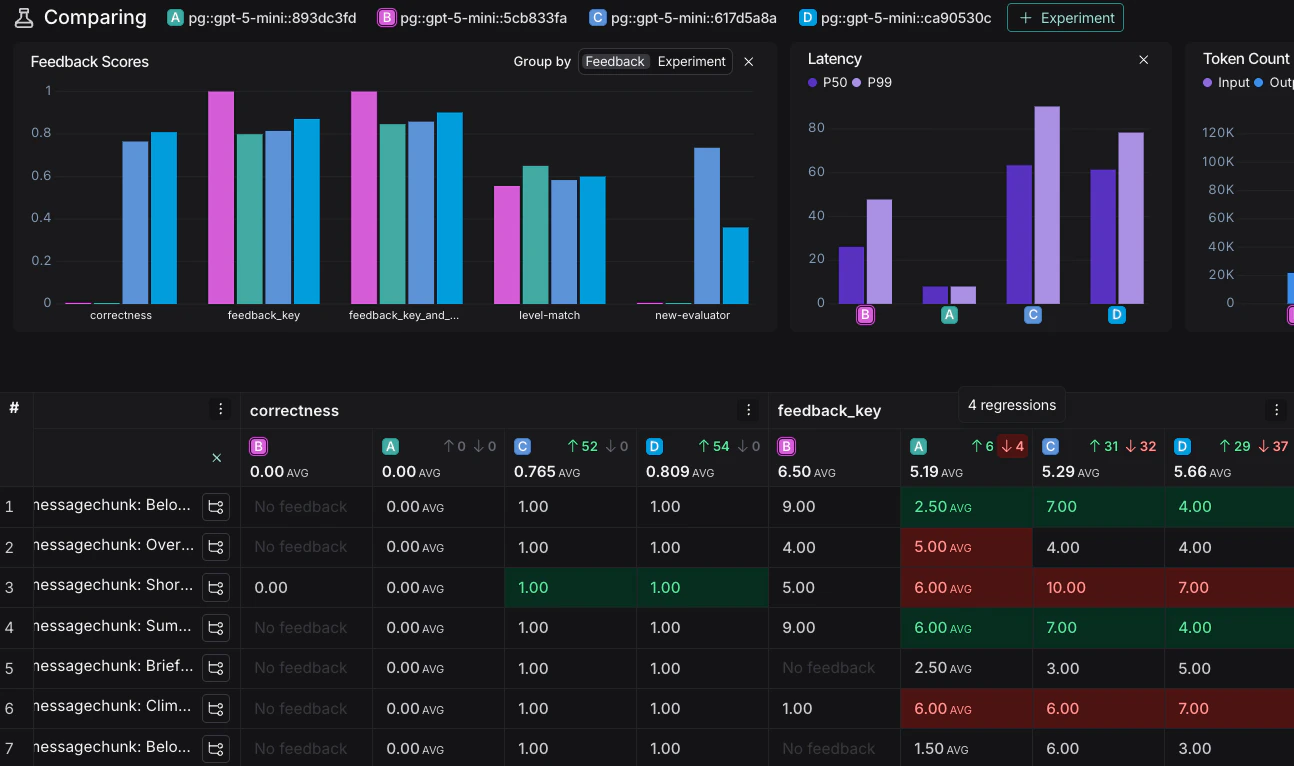
在对比视图中,红色高亮表示在任何反馈键上相对于源实验出现性能退步的运行,而绿色高亮表示有所改进的运行。在每个反馈列的顶部,你可以看到有多少运行比源实验表现更好或更差。 点击每列顶部的退步或改进按钮,可以仅显示在该实验中退步或改进的运行。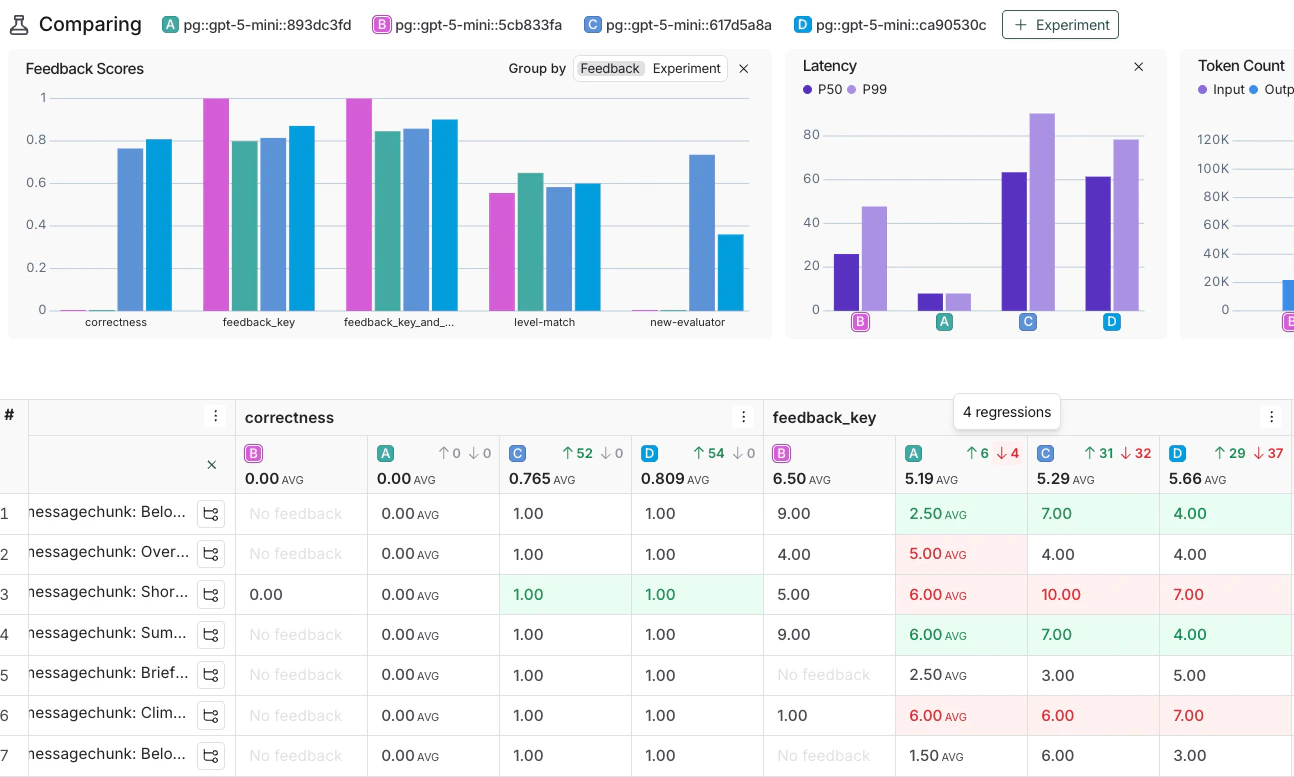
查看并排差异
当比较两个实验时,对于 JSON 和 YAML 显示样式,你可以切换开启实验差异模式来比较实验输出。差异模式会高亮显示输出之间的修改,对于结构化输出的比较尤其有用。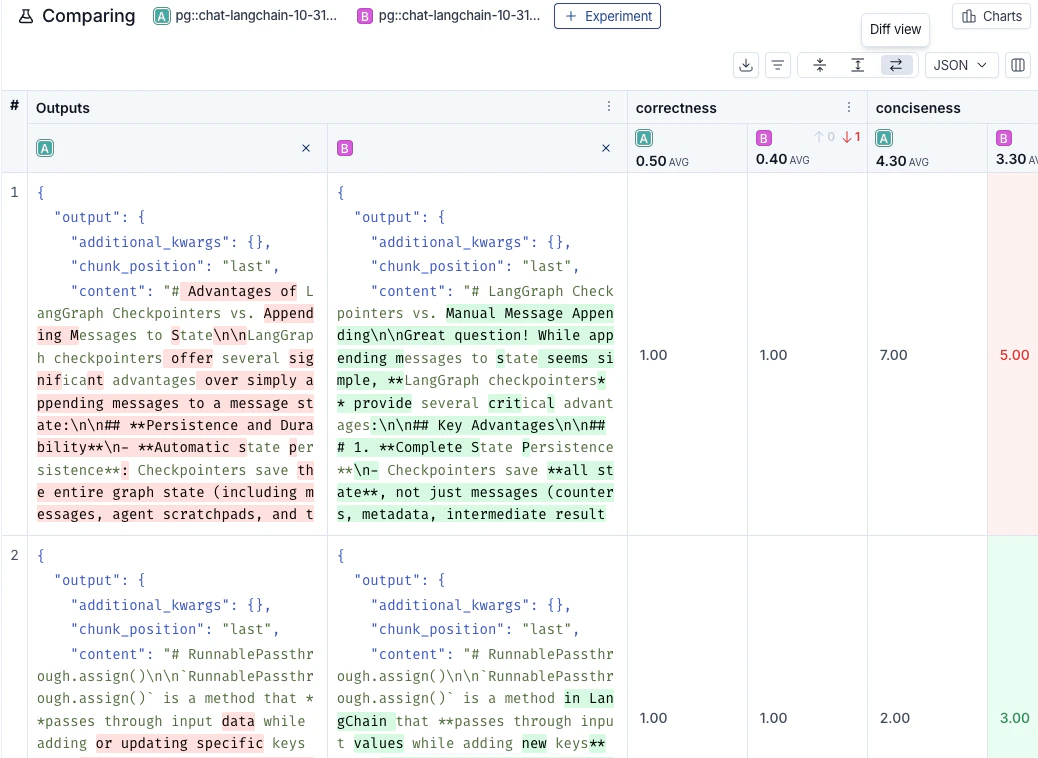
更新源实验和指标
要跟踪跨实验的性能退步,你可以:-
在对比视图顶部,将鼠标悬停在一个实验图标上,然后从下拉菜单中选择 设为源实验。你也可以从此下拉菜单中添加或移除实验。默认情况下,第一个选中的实验被设为源实验。
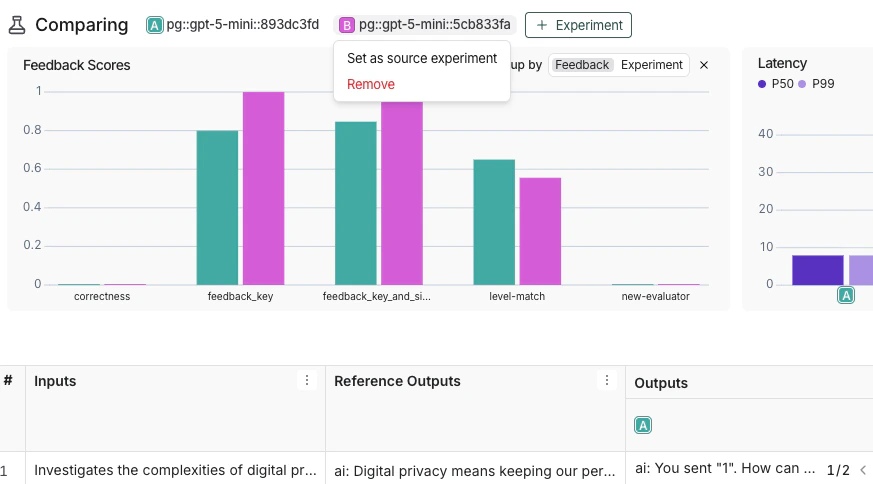
-
在 反馈 列中,你可以为每个反馈键配置更高的分数是否代表更好。此偏好将被保存。默认情况下,假定更高的分数更好。
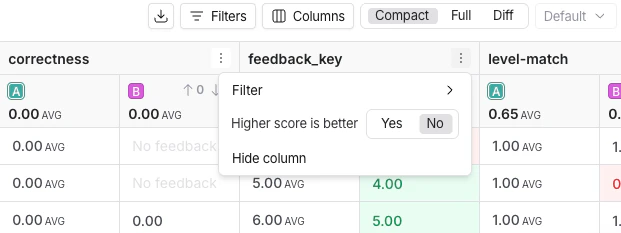
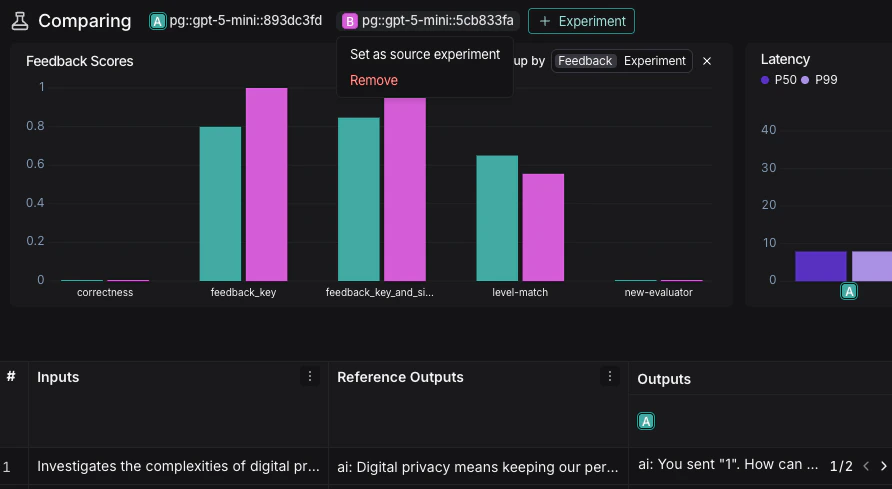
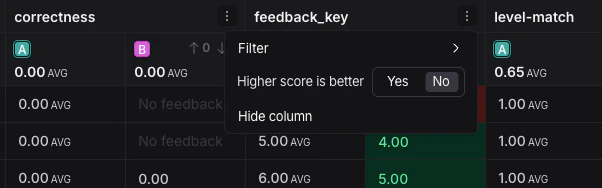
展开详情面板
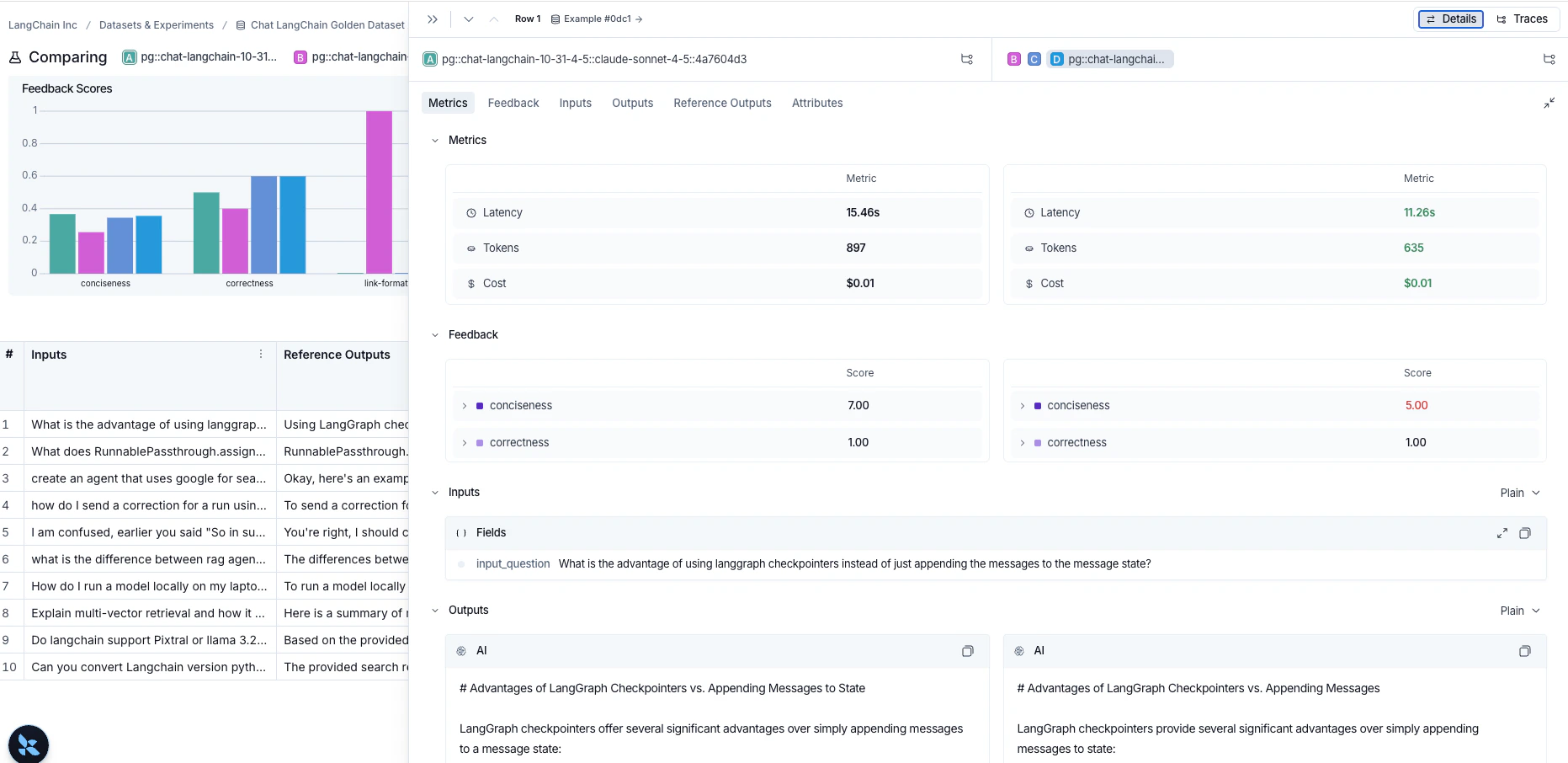
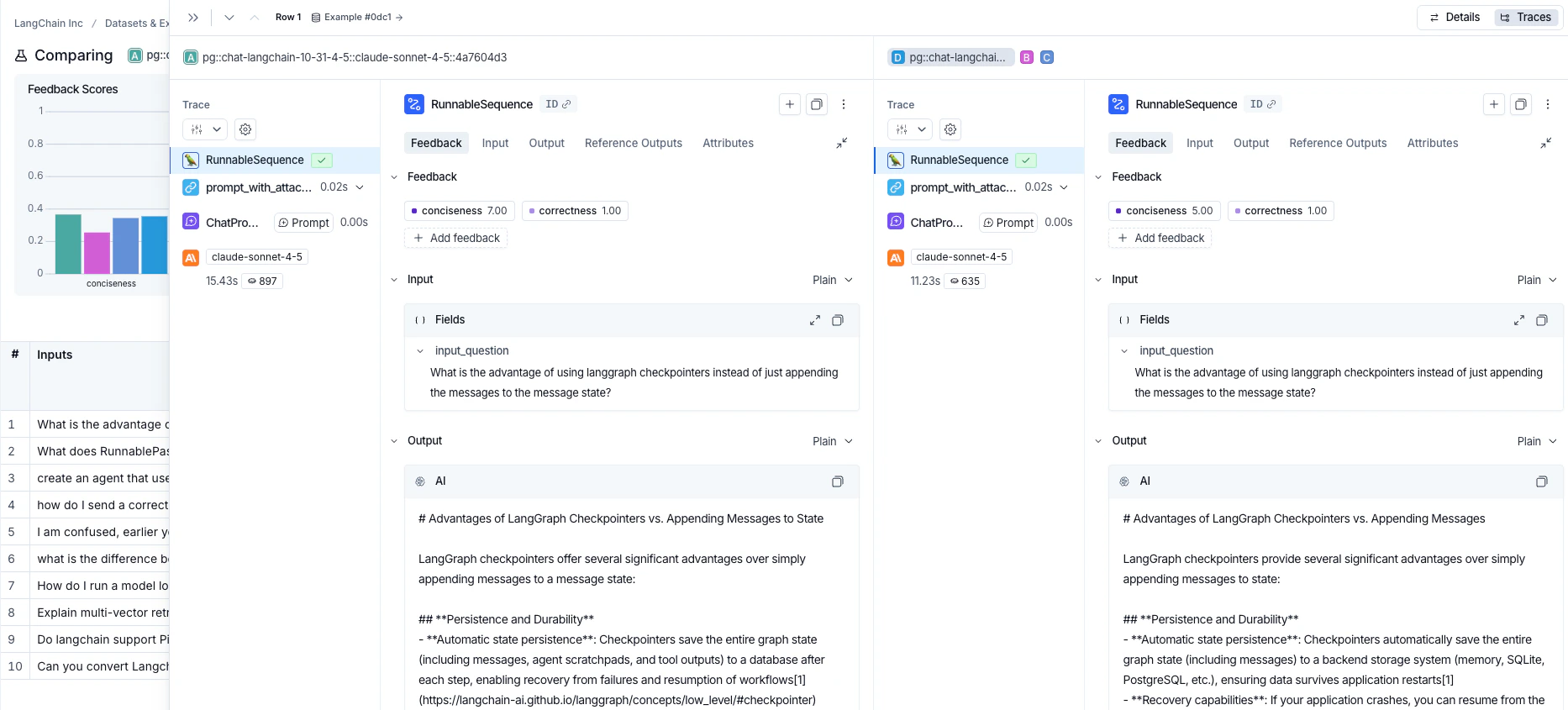
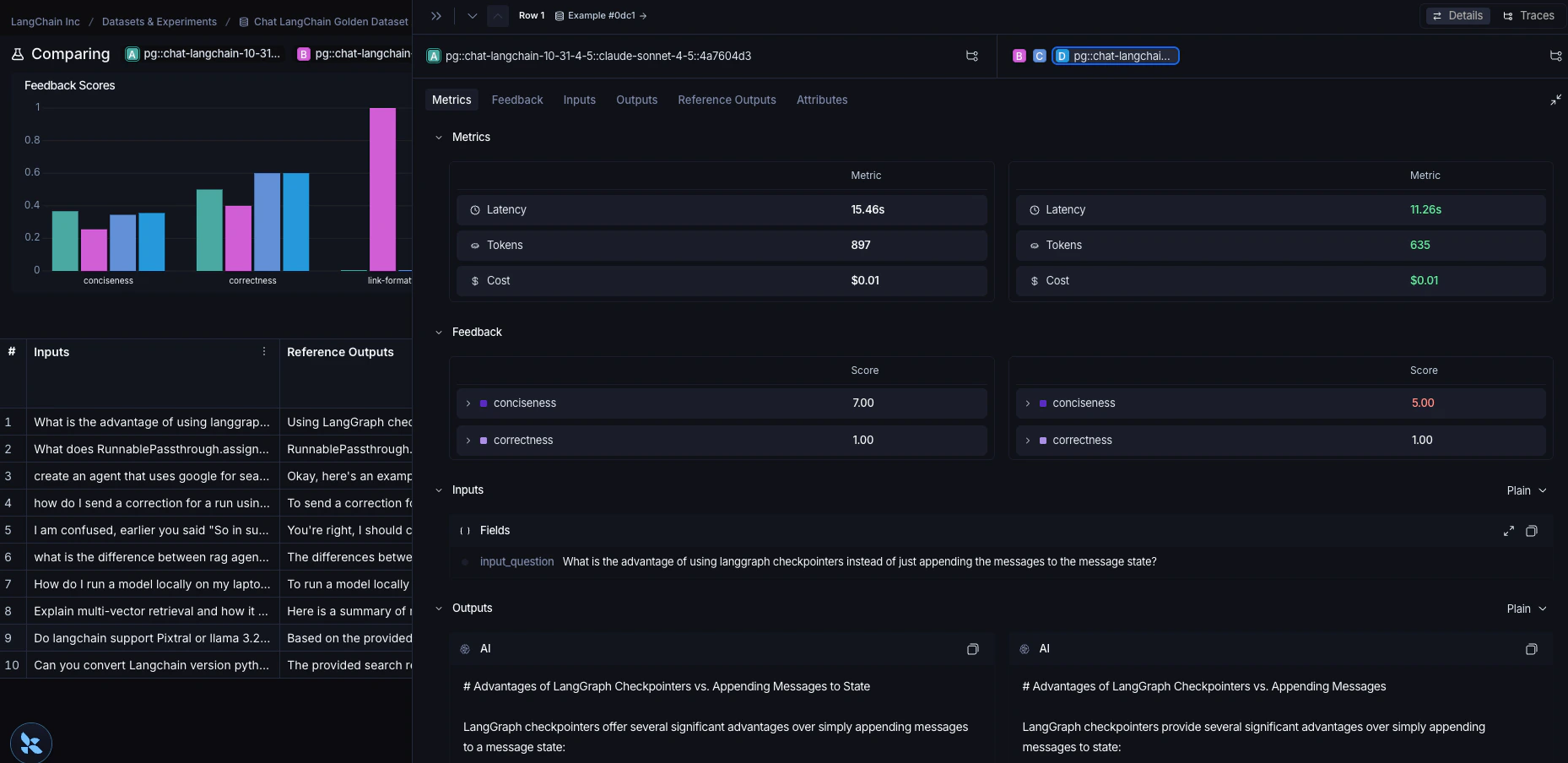
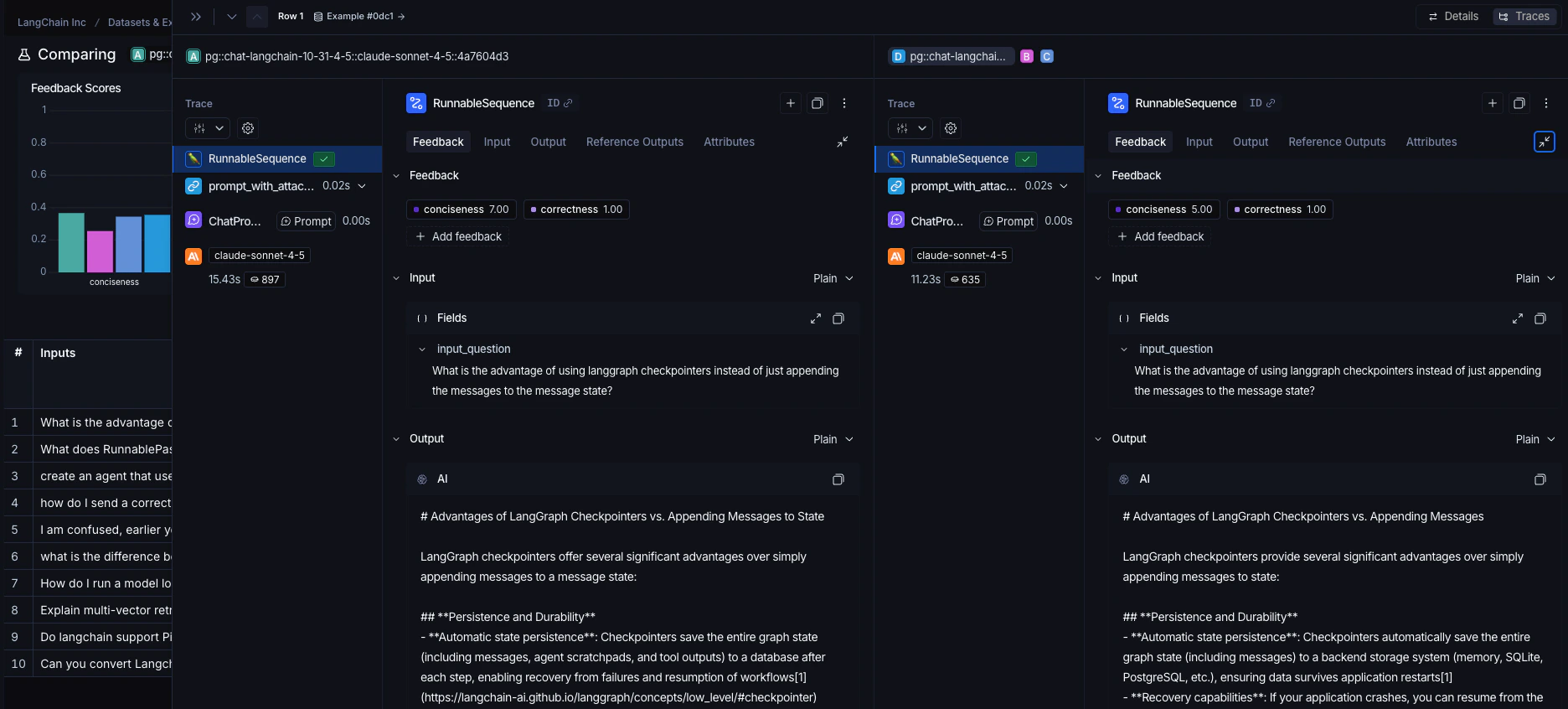
点击任意行,即可打开该示例在对比实验中的详情面板。 使用面板右上角的切换按钮可在两种模式间切换:-
详情:显示反馈键和分数,以及该示例的指标摘要,还有每个实验的输入、输出、参考输出和属性。
-
轨迹:并排显示每个实验的轨迹。
使用实验元数据作为图表标签
你可以基于实验元数据配置图表的 x 轴标签。 在对比视图右上角的 图表 下拉菜单中选择一个元数据键,即可更改 x 轴标签。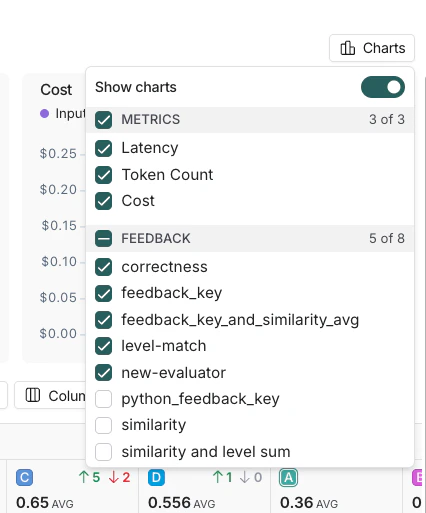
Connect these docs to Claude, VSCode, and more via MCP for real-time answers.