

前提条件
开始之前,请确保你已满足以下条件:- 一个 LangSmith 账户:在 smith.langchain.com 免费注册或登录。
- 一个 LangSmith API 密钥:请按照创建 API 密钥指南操作。
- 如果你不希望数据被追踪到 LangSmith,请在应用程序的
.env文件中设置LANGSMITH_TRACING=false。禁用追踪后,数据不会离开你的本地服务器。
设置本地智能体服务器
1. 安装 LangGraph CLI
LangGraph CLI 提供了一个本地开发服务器(也称为智能体服务器),用于将你的智能体连接到 Studio。2. 准备你的智能体
如果你已经有一个 LangChain 智能体,可以直接使用它。以下示例使用一个简单的邮件智能体:agent.py
3. 环境变量
Studio 需要一个 LangSmith API 密钥来连接你的本地智能体。在项目根目录下创建一个.env 文件,并添加从 LangSmith 获取的 API 密钥。
.env
4. 创建 LangGraph 配置文件
LangGraph CLI 使用配置文件来定位你的智能体并管理依赖项。在你的应用目录中创建一个langgraph.json 文件:
langgraph.json
create_agent 函数会自动返回一个已编译的 LangGraph 图,这正是配置文件中 graphs 键所期望的内容。
有关配置文件中 JSON 对象每个键的详细说明,请参阅 LangGraph 配置文件参考。
5. 安装依赖项
从根目录安装项目依赖项:6. 在 Studio 中查看你的智能体
启动开发服务器,将你的智能体连接到 Studio:http://127.0.0.1:2024 访问,也可以通过 Studio UI 在 https://smith.langchain.com/studio/?baseUrl=http://127.0.0.1:2024 访问:
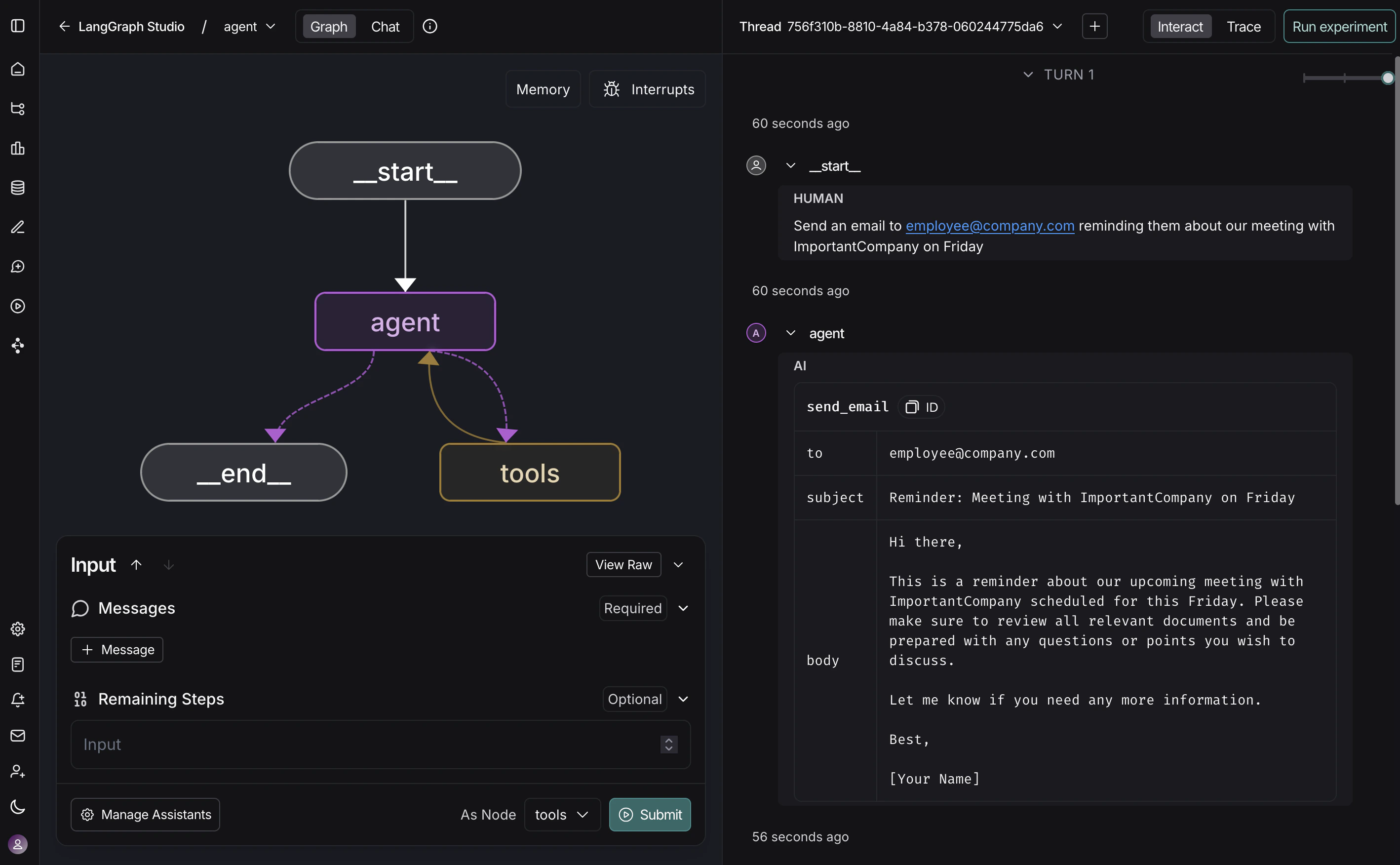
视频指南
Connect these docs to Claude, VSCode, and more via MCP for real-time answers.