

- 选择其他模板。
你将通过聊天与你的智能体互动,就像给一位得力的助手发消息一样。
开始之前
你需要准备:- 一个 LangSmith 账户(在此注册)。
- 一个 Gmail 账户。
- 一个 Google 日历。
- 一个 OpenAI 或 Anthropic 的 API 密钥(步骤 1 将展示如何获取)。
1. 获取模型 API 密钥
你的智能体需要一个 API 密钥来连接 AI 模型。AI 模型使你的智能体能够理解并响应你的请求。- OpenAI (ChatGPT)
- Anthropic (Claude)
- 访问 platform.openai.com/api-keys。
- 点击 Create new secret key。
- 为其命名,例如 “Fleet”。
- 复制密钥(以
sk-开头)。 - 将其保存在安全的地方,你将在步骤 2 中用到它。
2. 将 API 密钥添加到 LangSmith
现在,你需要将 API 密钥添加到 LangSmith,以便你的智能体可以使用它:1
打开设置
- 访问 smith.langchain.com。
- 点击左下角的 Settings 图标。
2
进入密钥管理
点击顶部的 Secrets 标签页。
3
添加你的密钥
- 点击 Add secret。
- 在 Key 字段中,输入:
OPENAI_API_KEY(如果使用 OpenAI)ANTHROPIC_API_KEY(如果使用 Anthropic)
- 在 Value 字段中,粘贴你在步骤 1 中复制的 API 密钥。
- 点击 Save secret。
你的智能体现在可以访问 AI 模型来理解和响应你的请求了。接下来,你将创建你的智能体。
3. 创建你的智能体
1
导航到 Fleet
- 在 LangSmith 界面 中,点击左侧导航栏顶部的 Switch to Fleet。
2
选择一个模板
- 在左侧导航栏中选择 Templates。
- 选择 Email Assistant 模板。
- 点击 Use this template。
3
授权账户
你的智能体会要求你连接你的 Google 账户:
- 点击 Connect。
- 使用你的 Google 账户登录。
- 查看权限并点击 Allow。
- 你将被重定向回 LangSmith,你的智能体将在此创建。
你的智能体仅在处理你分配的任务时访问你的账户。你可以随时在 Google 账户设置中撤销访问权限。
4. 查看智能体模板
1
查看并自定义模板
此时,你可以查看邮件助手的模板指令。如果需要,你可以对指令进行调整。如果你进行了任何更改,请点击 Save changes。
2
开始测试聊天
- 在配置页面的右侧面板中,选择 Test Chat 标签页。
-
在聊天界面中试用邮件助手,例如:
为我收到的、需要我进行某种审核的邮件应用“Review”标签
3
智能体开始工作
你的智能体将开始工作,并为每个需要你批准的步骤提供 Continue 选项。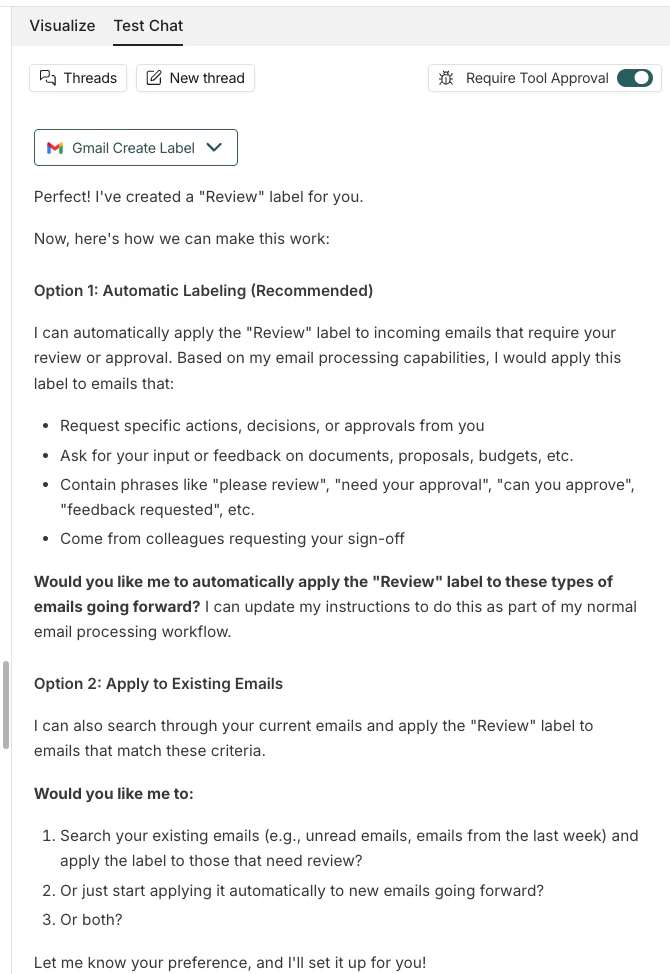
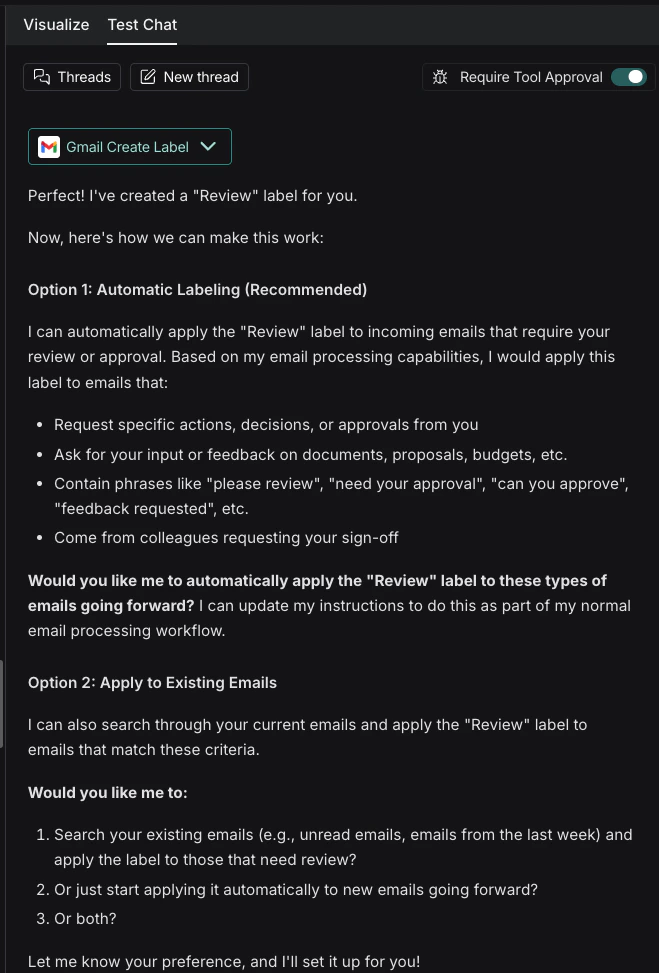
- 在测试智能体时,你可以编辑指令,或添加你可能需要的工具。当你对结果满意时,点击 Save changes。
编辑你的智能体
你可能想要更新智能体的指令或包含更多工具。你可以直接与智能体聊天请求更新,或者:- 在左侧导航栏的 My Agents 中,选择你想要编辑的智能体。
- 选择 Edit Agent。
- 通过 + Add tool 添加工具,以连接更多应用和服务,如 Slack、GitHub 或 Linear。
- 通过 + Add sub-agent 添加进一步的助手,将复杂任务分解为专门的子任务。
- 请求在现有工具上暂停以进行审核。
- 修改现有工具。
- 探索可以自动启动智能体的渠道。
后续步骤
现在你已经创建了你的第一个智能体,以下是接下来可以探索的内容:尝试更多模板
探索针对常见任务的预构建智能体
添加自动化
通过渠道(Slack、邮件、计划任务)自动运行你的智能体
连接更多工具
添加 Slack、GitHub、Linear 等更多工具
构建复杂智能体
使用子智能体分解大型任务
Connect these docs to Claude, VSCode, and more via MCP for real-time answers.